
想要让刚下载的 Chrome 浏览器发挥最大潜能?这份专属新手的 Chrome 202615 周效率实践清单将带你避开繁琐的摸索过程。从首次安装的无缝数据迁移,到解决标签页卡顿的内存释放技巧,我们为你整理了最直接的操作路径。无论你是刚换新电脑,还是希望提升日常网页浏览速度,只需跟着这份清单,三分钟即可完成专属你的高效浏览器环境搭建。
拿到新电脑或重装系统后,第一件事往往是下载浏览器。但很多新手在面对默认设置时,往往错失了提升效率的最佳时机。本期“Chrome 202615 周效率实践清单”专为零基础用户打造,直击安装配置与数据迁移的核心痛点。
很多新手在更换到 Chrome 时,最头疼的就是旧书签和密码丢失。其实,在首次启动 Chrome 时,系统会自动弹出“导入书签和设置”的提示。如果你错过了这个弹窗,只需点击右上角的三个点,进入“设置” > “个人资料” > “导入书签和设置”。在这里,你可以直接勾选 Edge 或 Firefox,一键将浏览记录、保存的密码和收藏夹同步过来。真实场景中,如果你发现导入的密码无法自动填充,请检查是否在旧浏览器中开启了“主密码”保护,解除限制后再执行导入即可顺利完成迁移。
新手常遇到的一个问题是:“为什么我开了十几个标签页后,电脑风扇就开始狂转?”这通常是因为未优化后台资源。在最新的 Chrome 124.0.6367.60 及后续版本中,性能管理功能得到了全面升级。你只需在地址栏输入 chrome://settings/performance 并回车,找到“内存节省程序”并将其开启。开启后,Chrome 会自动释放非活动标签页占用的内存。当你重新点击那些休眠的标签页时,它们会瞬间恢复。这一设置能让中低配轻薄本的续航显著延长,告别多开网页时的卡顿。
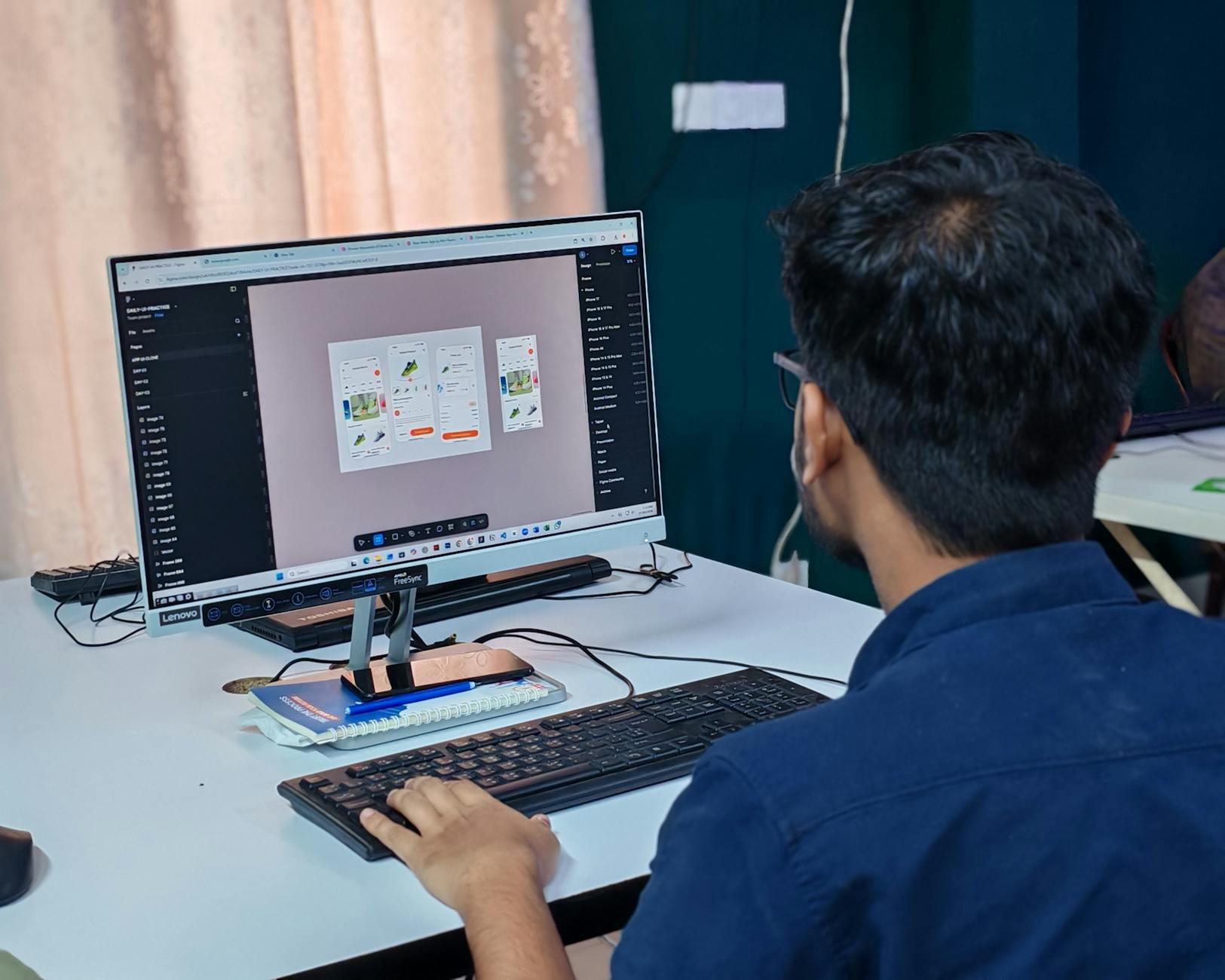
默认的新标签页虽然提供了搜索框,但下方经常会推荐一些你并不需要的快捷方式。为了提升专注力,你可以对主页进行极简改造。打开一个新标签页,点击右下角的“自定义 Chrome”图标(一支小铅笔)。在弹出的面板中,选择“快捷方式”选项卡,将其切换为“隐藏快捷方式”。接着,在“背景”选项中,你可以上传一张护眼的纯色壁纸,或者选择“每日一图”。这样设置后,每次打开新网页,迎接你的都是一个清爽、无干扰的搜索界面,让你能更直观地聚焦于当下的检索任务。

保持浏览器处于最新状态是防御恶意网页劫持的最有效手段。虽然 Chrome 默认会在后台自动下载更新,但有时因为网络环境或休眠策略,更新可能会被挂起。如果你发现浏览器右上角的“三个点”图标变成了绿色、橙色或红色,说明系统已经积压了未安装的更新。此时,点击该图标,选择“帮助” > “关于 Google Chrome”。在这个页面,浏览器会强制向服务器请求最新版本,并在下载完成后提示你“重新启动”。养成每周查看一次此页面的习惯,能帮你避开绝大多数已知网页兼容性崩溃问题。
这种情况多见于使用了离线环境或网络防火墙拦截了在线安装程序。建议直接访问官方下载页面,寻找“离线安装包(Standalone Installer)”的下载入口。下载约 100MB 左右的完整安装包后,断开网络再次双击运行,即可绕过网络环境检测,瞬间完成本地安装。
内存节省程序采用的是全局休眠策略,但对于需要实时保存的网页(如飞书文档、网页版剪映等)可能会造成干扰。你需要在 chrome://settings/performance 页面下方找到“始终保持活跃状态的网站”列表,点击“添加”,将这些重要工具的域名填入其中,这样它们就能免疫休眠机制。
插件未同步通常是因为高级同步设置未完全开启。请点击右上角头像进入“同步功能和 Google 服务”,点击“管理您同步的数据”。确认“扩展程序”这一项是否被勾选。另外,部分涉及本地运行环境的插件(如某些网银安全控件)受限于系统差异,无法通过云端同步,必须在新电脑的扩展商店中重新手动搜索添加。
准备好体验飞一般的网页加载速度了吗?立即前往 Chrome 官方网站下载最新版本,对照这份“Chrome 202615 周效率实践清单”,开启你的高效数字生活吧!
相关阅读:Chrome 202615 周效率实践清单使用技巧,官方指南:Chrome 更新 常见问题与排查 202604 版完全手册